

ある日、いつものようにGA4(Googleアナリティクス4)を開くと、アクセス数が突然「0」になっていました。
サイトはいつも通り表示される。
サーチコンソールも正常。
それなのに、GA4だけアクセス数が表示されません。
「Googleの不具合?」
「Site Kitが壊れた?」
そう思っていましたが、本当の原因は自分の設定ミスでした。
この記事では、私が実際に確認したポイントを順番に紹介します。

まずは慌てて設定を変更する前に、次の5つのポイントを確認してみましょう。
GA4のアクセス数が突然0になりました
ある日、いつものようにGA4を確認すると、アクセス数が突然「0」になっていました。

Google側の不具合かな?
それとも…
Site Kitが壊れたのかな?
そんなことばかり考えていました。
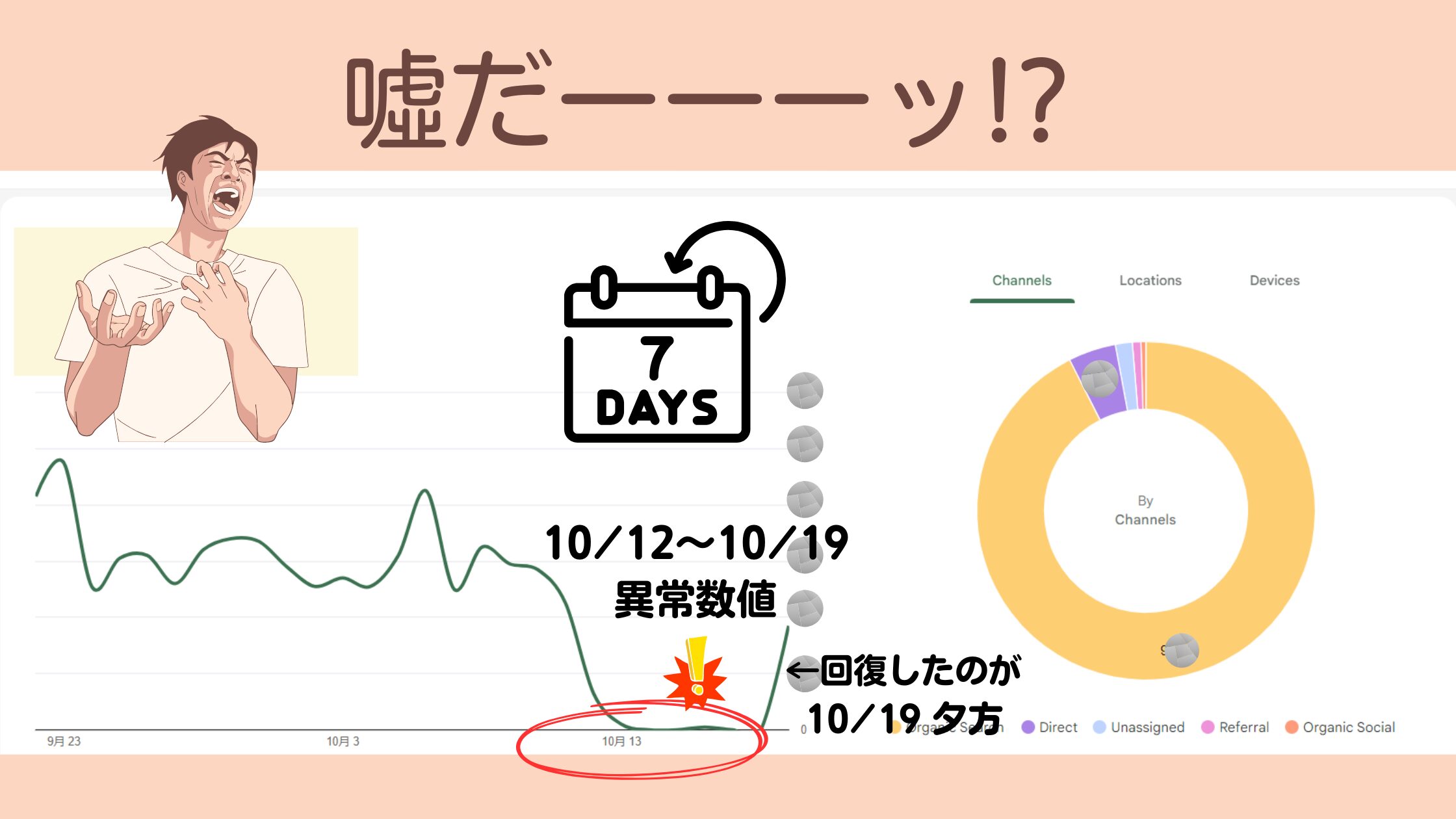
ですが、原因を一つずつ確認していくうちに、意外なことが分かりました。
実は、原因はGoogleの不具合ではなく、自分の設定ミスだったのです。
焦らず、まずは5つのポイントを確認しました
私が実際に確認した5つのポイントはこちらです。
アクセス数が表示されなくなり焦りました
突然の出来事に、頭の中は「何でぇ――――ッ!?」でいっぱいでした。
何でぇ――――ッ!?

私が本当にやらかしていた設定ミス
原因は「計測除外」がONになっていたこと
原因を調べていく中で、私自身がGA4の設定内容を十分理解できていなかったことに気づきました。
当時は「タグ(ID)」や「計測除外」の意味もよく分からず、英語の設定をそのままONにしてしまっていたのです。

タグが正しく設定されていると、GA4でアクセス数や読者の動きを確認できるようになります。
私がやらかしていた原因は3つありました
原因は、プラグインの設定にあった「計測除外」がONになっていたことでした。

英語の設定画面では、「ONだから安心」と思い込まず、必ず内容を確認してから変更することをおすすめします。
Googleタグや設定場所も確認しました
計測除外だけが原因とは限りません。
念のため、Googleタグの設定場所も一つずつ確認しました。

設定を直したあとは、すぐに反映されないこともあります
GA4の設定を見直したあと、すぐにアクセス数が戻るとは限りません。
私も焦って何度も設定を触ってしまい、どの設定が正しかったのか分からなくなりかけました💦💦
私が失敗から学んだ3つのこと
今回の失敗で、「慌てると余計に分からなくなる」ということを身をもって学びました。
私が感じた3つのポイントはこちらです。
まとめ|GA4のアクセス数が0になったときの解決策
今回の経験で感じたのは、GA4は慌てて設定を何度も変えるより、一つずつ確認した方が早く解決できるということでした。
原因が分かると、あとは修正していくだけです。
最後に確認したい3つのポイント
私の場合は、英語の意味を勘違いして「計測除外」をONにしていたことが大きな原因でした。
同じようにGA4のアクセス数が突然0になったときは、まず落ち着いて、最近変更した設定から確認してみてください。
私も初心者だったからこそ焦りましたが、原因は意外と身近な設定ミスでした。
同じようにGA4のアクセス数が表示されず困っている方の参考になれば嬉しいです。